
| Deletions are marked like this. | Additions are marked like this. |
| Line 23: | Line 23: |
|
{{attachment:CollapseExpand-DE.png}} |
|
| Line 27: | Line 29: |
| Sie können Dokumente sowie Aufgaben entsprechenden Körben zuweisen, um Aktionen auf alle im Korb befindlichen Elemente anzuwenden. Diese Funktionalität ist mit einer Stapelverarbeitung vergleichbar, wobei Sie zuerst die gewünschten Dokumente/Aufgaben im entsprechenden Korb sammeln, um dann die gewünschte Aktion auf alle im Korb befindlichen Elemente anwenden zu können. | Gleich dem Warenkorb beim Online-Shopping, können Sie Dokumente sowie Aufgaben entsprechenden Körben zuweisen, um Aktionen auf alle im Korb befindlichen Elemente anzuwenden. Diese Funktionalität ist mit einer Stapelverarbeitung vergleichbar, wobei Sie zuerst die gewünschten Dokumente/Aufgaben im entsprechenden Korb sammeln, um dann die gewünschte Aktion auf alle im Korb befindlichen Elemente anwenden zu können. |
Zurück 1. Übersicht -- Nach Oben Inhaltsverzeichnis -- Weiter 3. Menüs
2. Konzepte
DrawMGT verfügt über eine konsequente Benutzerführung, welche es einem erlaubt, Informationen anderer Bereiche nutzbar zu machen, sobald man sich mit einem Bereich vertraut gemacht hat. Grundsätzlich lehnt sich die Benutzerführung von DrawMGT an bekannte Konzepte der Online-Shopping-Benutzerführung, welchen ähnlich nachfolgende Möglichkeiten gerecht werden.
2.1 Suchen
DrawMGT implementiert branchenspezifische Klassifikation, anstatt nur eine einfache Keyword-Suche. Die Suchfunktion ist in sinnvoll gegliederte Blöcke unterteilt, welche verwandte Suchkriterien zusammenfassen. Dadurch entsteht eine bessere Übersichtlichkeit.
2.2 Listen
Ein Suchresultat zeigt eine Liste, welche die gewünschten Kriterien erfüllt. Die Sortierung dessen erfolgt über den Listen-Header, wobei gewünschte Sortierung durch Anklicken der Spalten-Titel erreicht wird. Angezeigte Indices, welche als Abkürzung dargestellt werden, können durch einen Maus-Fokus darauf vollständig angezeigt werden.
2.3 Detailansicht
Um weitere Informationen zu erhalten, erlaubt Ihnen die Darstellung, Informations-Blöcke zu expandieren. Klicken Sie beispielsweise auf Dokumentindex, um mehr Informationen einzusehen. Die Blöcke können über den +/- Schalter expandiert/minimiert werden.
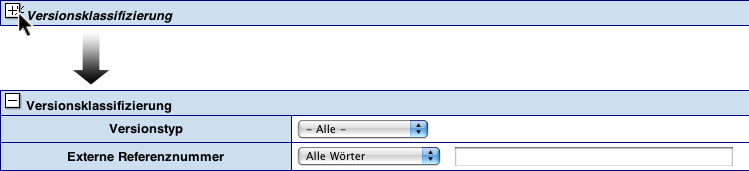
Wenn Sie sich in einer Detailansicht befinden, wird der aktuelle Eintrag in die Liste der kürzlich eingesehenen Einträge aufgenommen, welche über Kürzlich eingesehen aufgerufen werden kann. Dies erlaubt Ihnen, besagten Eintrag leicht erneut über das Hauptmenue zu besuchen. Dokumenten- und Aufgabenlisten sowie Detailansichten erlauben, Einträge in Dokument- und Aufgabenkorb zu machen.
2.3 Körbe
Gleich dem Warenkorb beim Online-Shopping, können Sie Dokumente sowie Aufgaben entsprechenden Körben zuweisen, um Aktionen auf alle im Korb befindlichen Elemente anzuwenden. Diese Funktionalität ist mit einer Stapelverarbeitung vergleichbar, wobei Sie zuerst die gewünschten Dokumente/Aufgaben im entsprechenden Korb sammeln, um dann die gewünschte Aktion auf alle im Korb befindlichen Elemente anwenden zu können.